
Mostrando postagens com marcador tutorial. Mostrar todas as postagens
Mostrando postagens com marcador tutorial. Mostrar todas as postagens

Cadastro e Avatar em seu perfil no LinkEsfera
Temos percebido muitos perfis sem imagem de Avatar no LinkEsfera. Antes de passarmos aqui as dicas de como colocar uma imagem no seu perfil, e até mesmo de ensinar como fazer seu cadastro, vale lembrar que é possível registrar-se gratuitamente em nosso site a partir de contas pré-existentes em outras redes sociais, como Twitter, Facebook, Google, LinkedIn, Yahoo!, OpenId, Wordpress e Hyves.(veja abaixo).

Observação: O bom de fazer um cadastro com uma conta pré-existente é que seu perfil já vem com o Avatar daquela conta anterior, embora nestes casos alguns dados ainda precisem ser preenchidos no LinkEsfera para completar o perfil, como voce vê mais abaixo.
No entanto, para quem quer registrar-se pelo próprio site LinkEsfera, também é possível e simples. Considere que sua imagem poderá ser hospedada INTERNAMENTE e EXTERNAMENTE.
Internamente: Sua imagem de perfil é enviada do computador para um diretório do site. Deve ter formato quadrado e menos de 10 KB. O formato ideal é JPG/JPEG.
Observação: Recomendamos uma imagem JPEG com 200 x 200 pixels para seu perfil.
Externamente: Sua imagem é hospedada pelo site Gravatar. Para que nosso site "chame" a imagem hospedada no Gravatar é necessário que voce utilize o mesmo email com o qual se cadastrou naquele serviço, ou que cadastre-se no Gravatar usando o mesmo email com que se cadastrou no LinkEsfera. Em fim, é imprescindível que em ambos os sites o email seja o mesmo.
Vamos dividir nosso tutorial em duas partes: 'Cadastrando-se no LinkEsfera' e 'Cadastrando-se no Gravatar'.
1 - Cadastrando-se no LinkEsfera:
Clique em 'Login'(no menu). Na página de login, clique em Register.(veja abaixo)

Depois, digite seu nome de login no espaço 'Username' e seu 'E-mail' no campo mais abaixo indicado. Clique em Register.
 Observação: escolha bem esse nome, pois ele não é editável posteriormente.
Há uma mensagem de confirmação de cadastro bem sucedido. "Registration complete. Please check your e-mail." "Para completar seu registro, verifique seu email"
Observação: É possível que o email enviado vá parar em sua caixa de "lixo eletrônico". Busque lá caso não o encontre em sua "Caixa de entrada". Ele contém a sua senha.
Para que não tenha dúvidas, veja um exemplo abaixo:

Isso ocorre porque o serviço de entrega de email pelo Wordpress é livre (Free), e o Hotmail é da Microsoft (Microsoft SmartScreen), uma empresa com prioridades capitalistas. Contudo, voce pode classificar esse email como "Não é lixo eletrônico", embora por enquanto, tudo o que voce precisa é pegar sua senha. Veja abaixo:
 Observação: Não se esqueça também do nome de Login.
Acesse novamente o LinkEsfera e entre com seus dados(Login e senha). Veja abaixo:
 Voce será redirecionado para seu diretório pessoal.
Como vê acima, voce pode optar por trabalhar com a barra de tarefas ou sem ela. Veja abaixo um exemplo de como o site é visto em seu navegador com barra (à esquerda) ou sem barra(à direita):
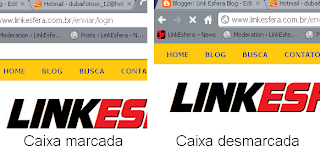 Observação: caso opte por ficar sem a barra, desmarque a caixa. Para acessar seu perfil, clique em LOGIN (mesmo depois de logado) e, em seguida, em Dashboard ou Profile (Log out é para sair). De fato, voce não precisa da barra de tarefas para nada.

Continue a editar seu perfil.
(A) - Coloque a URL do seu blog ou site.
(B) - Faça uma breve descrição sobre voce ou seu site.
(C) - Troque sua senha. Veja abaixo:

Observação: Recomendamos que troque a senha que foi gerada automaticamente por uma senha pessoal. Lembre-se: Digite a senha na caixa superior e repita a mesma na caixa inferior.
Faça Upload de sua foto de perfil. Veja abaixo:
Voce tem 3 alternavivas para imagem de perfil:
 1 - Buscar uma imagem das pastas do seu computador, clicando em 'Escolher arquivo'.
2 - Usar a imagem do Gravatar.
3 - Quando cadastra-se por meio de uma conta pré-existente(Twitter, Facebook, etç.)
Observação: No momento estamos com problemas verificados no uso da opção 2.
Clique em 'Atualizar perfil' para salvar as alterações.
Caso queira, vejo como obter imagens do Gravatar (no momento, não estamos conseguinte integração com este serviço).
Observação: O bom de fazer um cadastro com uma conta pré-existente é que seu perfil já vem com o Avatar daquela conta anterior, embora nestes casos alguns dados ainda precisem ser preenchidos no LinkEsfera para completar o perfil, como voce vê mais abaixo.
No entanto, para quem quer registrar-se pelo próprio site LinkEsfera, também é possível e simples. Considere que sua imagem poderá ser hospedada INTERNAMENTE e EXTERNAMENTE.
Internamente: Sua imagem de perfil é enviada do computador para um diretório do site. Deve ter formato quadrado e menos de 10 KB. O formato ideal é JPG/JPEG.
Observação: Recomendamos uma imagem JPEG com 200 x 200 pixels para seu perfil.
Externamente: Sua imagem é hospedada pelo site Gravatar. Para que nosso site "chame" a imagem hospedada no Gravatar é necessário que voce utilize o mesmo email com o qual se cadastrou naquele serviço, ou que cadastre-se no Gravatar usando o mesmo email com que se cadastrou no LinkEsfera. Em fim, é imprescindível que em ambos os sites o email seja o mesmo.
Vamos dividir nosso tutorial em duas partes: 'Cadastrando-se no LinkEsfera' e 'Cadastrando-se no Gravatar'.
1 - Cadastrando-se no LinkEsfera:
Clique em 'Login'(no menu). Na página de login, clique em Register.(veja abaixo)

Depois, digite seu nome de login no espaço 'Username' e seu 'E-mail' no campo mais abaixo indicado. Clique em Register.
Há uma mensagem de confirmação de cadastro bem sucedido. "Registration complete. Please check your e-mail." "Para completar seu registro, verifique seu email"
Observação: É possível que o email enviado vá parar em sua caixa de "lixo eletrônico". Busque lá caso não o encontre em sua "Caixa de entrada". Ele contém a sua senha.
Para que não tenha dúvidas, veja um exemplo abaixo:

Isso ocorre porque o serviço de entrega de email pelo Wordpress é livre (Free), e o Hotmail é da Microsoft (Microsoft SmartScreen), uma empresa com prioridades capitalistas. Contudo, voce pode classificar esse email como "Não é lixo eletrônico", embora por enquanto, tudo o que voce precisa é pegar sua senha. Veja abaixo:

Acesse novamente o LinkEsfera e entre com seus dados(Login e senha). Veja abaixo:
 |
| Imagem compactada |


Continue a editar seu perfil.
(A) - Coloque a URL do seu blog ou site.
(B) - Faça uma breve descrição sobre voce ou seu site.
(C) - Troque sua senha. Veja abaixo:

Observação: Recomendamos que troque a senha que foi gerada automaticamente por uma senha pessoal. Lembre-se: Digite a senha na caixa superior e repita a mesma na caixa inferior.
Faça Upload de sua foto de perfil. Veja abaixo:
2 - Usar a imagem do Gravatar.
3 - Quando cadastra-se por meio de uma conta pré-existente(Twitter, Facebook, etç.)
Observação: No momento estamos com problemas verificados no uso da opção 2.
Clique em 'Atualizar perfil' para salvar as alterações.
Caso queira, vejo como obter imagens do Gravatar (no momento, não estamos conseguinte integração com este serviço).

Redimensionar imagem usando o Paint do Wondows XP (Parte 2)
3 - Redimensionando:
O que nós vamos aprender agora é REDIMENSIONAR (para 200 x 200):
Vamos acessar o Paint a partir da imagem (antes, nós acessamos o Paint e buscamos a imagem). Para isso, acesse a pasta "Meus documentos", depois, dentro dela, a pasta "Minhas imagens". Clique na imagem com a tecla direita do mouse (lembre-se, com a tecla DIREITA, como a imagem abaixo). Vai abrir uma caixa de diálogo. Clique em Editar(agora com a tecla esquerda):

Uma vez aberta no Paint, clique em Imagem, depois em "Alongar/Inclinar" .


Observação: Após definir o percentual para redução, clique em Ok.


Na próxima aula nosso tutorial ensinará como redimensionar e formatar imagens usando o Paint no Windows 7. Até lá!
Voltando para o post anterior (Parte 1)
Redimensionar imagem usando o Paint do Wondows XP (Parte 1)
Clique em INICIAR, depois em TODOS OS PROGRAMAS, em ACESSÓRIOS, e por fim em PAINT (como vê abaixo):
 Clique em EXPANDIR(Imagem abaixo):

Regule o tamanho da área, caso precise(Veja abaixo): Para tal, clique no "pontinho" do canto e mantenha a tecla esquerda do mouse pressionada enquanto move pela tela, para cima, para baixo, para os lados, até achar o ponto que quiser.

Agora, busque a imagem que está na pasta "Minhas imagens" ou "Donloads" clicando em "Editar"(1) e em "Colar de...(2)"(Veja imagem abaixo):
 Escolha a imagem(como vê abaixo); Clique em uma imagem e depois clique em "Abrir". Ou, clique duas vezes na imagem que dá no mesmo:
 1 - Recortando
Clique em "Selecionar":
 O que voce gostaria de mostrar em sua foto ilustrativa? Comece a definir o assunto, como se estivesse tirando uma fotografia. Clique com a tecla esquerda e arraste num movimento diagonal (do canto esquerdo superior para o canto direito inferior). Veja abaixo:
 Uma vez selecionada a área a ser RECORTADA, clique novamente(EM QUALQUER LUGAR DA IMAGEM), mantenha a tecla esquerda do mouse pressionada, e arraste para a esquerda e para cima, a fim de dimensionar com tamanhos iguais a linha VERTICAL ESQUERDA e a HORIZONTAL SUPERIOR. Veja abaixo:

Utilizando a mesma imagem acima, o próximo passo é clicar com o mouse no canto INFERIOR DIREITO (no pontinho dentro círculo) e levar, com a tecla esquerda do mouse pressionada, para a esquerda e para cima, até formatar um QUADRADO, como abaixo:

Voce já tem uma imagem quase no formato quadrado. Falta ainda fazer isso com precisão.
Agora, clique em IMAGEM, depois em ATRIBUTOS:
 Vai abrir uma caixa para definição de ALTURA e LARGURA: Note que sua intenção é fazer um quadrado exato, com altura vezes largura. Para isso, voce terá que igualar as dimensões, naturalmente. Como voce definiu a altura por uma largura mais ou menos, é óbvio que sempre terá valores aproximados. Por onde começar? Aumentando o número menor ou diminuindo o maior? Eu sugiro que o faça diminuindo o maior, para igualar ao menor. No exemplo abaixo, temos 385 de largura por 370 de altura. Ficará ambos, altura e largura, com 370.
Observação: voce bem que poderia aqui já colocar os valores padrões do seu agregador (que no caso do LinkEsfera é de 200 x 200), mas é fácil prever o que aconteceria: Iria recortar a imagem com a dimensão atual, deixando de fora partes da imagem que voce não gostaria de deixar. Veja um exemplo abaixo:

Na foto acima, apenas o cãozinho apareceu, dos olhos para cima, deixando de fora o macaquinho.
Continuando...Redimensionamos o número maior(385) pelo menor(370).

Desta forma, a imagem ficou a 370 x 370, como mostramos abaixo:
2 - Salvando:
Feche o programa e clique em SIM, para SALVAR a imagem.
 Outra forma de salvar é: Clique em Arquivo, depois em Salvar (veja abaixo):

Nomeie a imagem e escolha o tipo de arquivo padrão: JPG/JPEG:
Observação: Nomear a imagem é tão importante que fizemos um tutorial só para ensinar como fazer isto de forma eficiente na busca por tráfego para o blog ou site. Veja aqui!
Escolha o arquivo certo, que é JPEG...
 Clique em SALVAR.
Observação: Sua imagem foi para "Meus documentos", 'Minhas imagens'"
Não é tudo, mas já está exatamente quadrada. Parabéns, voce já concluiu uma parte exigida pelos agregadores.

Vamos para o próximo post(Parte 2)
Voltando para o post anterior(Introdução)


Regule o tamanho da área, caso precise(Veja abaixo): Para tal, clique no "pontinho" do canto e mantenha a tecla esquerda do mouse pressionada enquanto move pela tela, para cima, para baixo, para os lados, até achar o ponto que quiser.

Agora, busque a imagem que está na pasta "Minhas imagens" ou "Donloads" clicando em "Editar"(1) e em "Colar de...(2)"(Veja imagem abaixo):


Clique em "Selecionar":


Utilizando a mesma imagem acima, o próximo passo é clicar com o mouse no canto INFERIOR DIREITO (no pontinho dentro círculo) e levar, com a tecla esquerda do mouse pressionada, para a esquerda e para cima, até formatar um QUADRADO, como abaixo:

Voce já tem uma imagem quase no formato quadrado. Falta ainda fazer isso com precisão.
Agora, clique em IMAGEM, depois em ATRIBUTOS:

Observação: voce bem que poderia aqui já colocar os valores padrões do seu agregador (que no caso do LinkEsfera é de 200 x 200), mas é fácil prever o que aconteceria: Iria recortar a imagem com a dimensão atual, deixando de fora partes da imagem que voce não gostaria de deixar. Veja um exemplo abaixo:
Na foto acima, apenas o cãozinho apareceu, dos olhos para cima, deixando de fora o macaquinho.
Continuando...Redimensionamos o número maior(385) pelo menor(370).

Desta forma, a imagem ficou a 370 x 370, como mostramos abaixo:
2 - Salvando:
Feche o programa e clique em SIM, para SALVAR a imagem.

Nomeie a imagem e escolha o tipo de arquivo padrão: JPG/JPEG:
Observação: Nomear a imagem é tão importante que fizemos um tutorial só para ensinar como fazer isto de forma eficiente na busca por tráfego para o blog ou site. Veja aqui!
Escolha o arquivo certo, que é JPEG...

Observação: Sua imagem foi para "Meus documentos", 'Minhas imagens'"
Não é tudo, mas já está exatamente quadrada. Parabéns, voce já concluiu uma parte exigida pelos agregadores.

Vamos para o próximo post(Parte 2)
Voltando para o post anterior(Introdução)
Redimensionar imagem usando o Paint do Wondows XP(Introdução)
 |
| Redimensionando imagem com o Paint do Windows XP Professional |
Há também outros que utilizam retângulos. O Ueba, por exemplo, utiliza como imagem padrão um retângulo de 200 x 150(200 de largura por 150 de altura). Segue a mesma linha o Link Loco, com imagens de 150 x 120 (150 de largura por 120 de altura).
O LinkEsfera já utilizou vários formatos. No início, usávamos o padrão do Ocioso(140 x 140). Depois, usamos imagens a 120 x 120. Durante um longo tempo usamos imagens a 100 x 100. Chegamos a usar um formato a 468 x 60. Por fim, nosso padrão atual é de 200 x 200.
A tendência do formato quadrado dominou a web. Vimos até mesmo os grandes portais de notícias inclinando-se a este padrão (não vamos citar exemplo, porque este não é o objetivo). Mas o padrão de 140 x 140, apesar de ser predominante em agregadores de links, deixa algo a desejar: a exposição perfeita da imagem. É pequeno, não deixa o leitor tomar gosto pela imagem.
Especialista no assunto afirmam que artigos chamam mais atenção dos internautas por imagens que por textos, confirmando o ditado que diz que "uma (boa)imagem vale mais que mil palavras". Por isso, nós que administramos sites agregadores batemos tanto nessa tecla. E para nós do LinkEsfera, esse aspecto é tão fundamental que aumentamos o tamanho padrão de imagens para 200 x 200(altura vezes largura). Isso permite que o internauta "veja bem" o que encontrá após o clique.
Apesar da maioria do monitores de computadores, principalmente os mais modernos, terem formatos retangulares, o quadrado segue prevalecendo. Portais como G1 e R7 não abrem mão de suas imagens grandes e quadradas, que tem como referência o conjunto do site, não o monitor necessariamente.
Vamos aprender como redimensionar e/ou recortar imagens no formato ideal para o LinkEsfera, usando o Window XP?
Próximo post! (Parte 1)
Seus posts são recusados pela nossa moderação? Veja porque!
A moderação do site LinkEsfera tem por objetivo publicar todos os posts enviados. Se voce sugeriu um link e ele não foi publicado, algo está errado .
Todos os posts retidos na moderação apresentam alguma irregularidade em relação à Política de Postagem. Por isso é fundamental que o usuário leia a lista de exigências ali relacionadas. Valendo lembrar que essas exigências visam a qualidade do site.
De uma forma bastante simples, uma boa postagem ajuda a melhorar a "visibilidade" do seu agregador nos motores de busca. Bem posicionado, ele atrai mais visitas. Um agregador com mais visitas é a garantia de que seu post será lido por mais pessoas e, concomitantemente, seu blog ou site terá mais acessos. Voce ajuda o agregador LinkEsfera a ajudar seu site na rede.

Evite isto:

E isto:

Sumariamente, não faça isto:
 O raciocínio é extremamente lógico:
Não precisamos armazenar em nosso servidor uma imagem com 350KB que será exibida em nosso site com apenas 95KB. O site LinkEsfera é gratuito. Que tal retribuir nosso esforço ao menos com o uso adequado?!
Sugestão de post: Como aprovar seus próprios links
Todos os posts retidos na moderação apresentam alguma irregularidade em relação à Política de Postagem. Por isso é fundamental que o usuário leia a lista de exigências ali relacionadas. Valendo lembrar que essas exigências visam a qualidade do site.
De uma forma bastante simples, uma boa postagem ajuda a melhorar a "visibilidade" do seu agregador nos motores de busca. Bem posicionado, ele atrai mais visitas. Um agregador com mais visitas é a garantia de que seu post será lido por mais pessoas e, concomitantemente, seu blog ou site terá mais acessos. Voce ajuda o agregador LinkEsfera a ajudar seu site na rede.
- Em nossa Política de Postagem formulamos apenas 10 (dez) princípios a serem observados. A não observação de apenas um deles é suficiente para que seu post vá parar na lixeira. Além disso, temos também tutoriais como:
- Postagem perfeita no LinkEsfera - Veja um exemplo (uma mostragem simples de como preencher o formulário de envio de links em padrões que garantem sua publicação).
- Dica de SEO para quem usa o agregador LinkEsfera: Nomeie a imagem (dicas valiosas de como publicar de forma técnica para que os motores de buscas achem seu site ou blog nas pesquisas. Vale não apenas para quem publica no LinkEsfera, mas também para uma boa edição em seu próprio blog).
- Novo padrão de upload de imagem no LinkEsfera (Mostragem clara do tamanho da imagem de ilustração de post em nosso site).
- Tamanho da imagem: 200 x 200 (em arquivo JPG).
- Formato quadrado, não retangular (amigos, 200 x 200 é igual a 200 de altura por 200 de largura. Voce consegue achar algo mais quadrado que isso? Algumas pessoas ainda entendem que isso é um formato retangular).
- Quando diz 200 refere-se a 200 pixels, e não a 300, 400 500, 600 ou 800. Damos medidas exatas porque queremos medidas precisas, não mais ou menos iguais. Neste caso, a padronização é para o controle da qualidade já conquistada e compreendida pela maioria. Não há razão para aceitarmos de um usuário aquilo que não aceitamos de outro. A regra vale para todos e quem não postar de acordo com essa padronagem não terá seu link publicado com os demais. Ou seja faça diferente e seu link terá um tratamento diferente: irá para a lixeira.
- Não repita a mesma imagem em mais de um post.
- Não envie o mesmo post mais de uma vez.
Evite isto:

E isto:

Sumariamente, não faça isto:

Não precisamos armazenar em nosso servidor uma imagem com 350KB que será exibida em nosso site com apenas 95KB. O site LinkEsfera é gratuito. Que tal retribuir nosso esforço ao menos com o uso adequado?!
Sugestão de post: Como aprovar seus próprios links
Como aprovar seus próprios links
Usuários que possuem um Plano Editor em nosso site aprovam seus próprios links. Se voce é assinante de um Plano Free (gratuito), seus links aguardam moderação, podendo ou não serem publicados.
Veja como assinantes de um plano pago (Plano Editor) aprovam seus próprios links:
 Após o envio, clique no botão verde (como o exemplo visto acima) que será redirecionado ao Painel de Instrumentos exclusivo para editores.
1 - Clique em "Edição rápida":

2 - Mude o Status de RASCUNHO para PÚBLICADO:

3 - Clique finalmente em 'Atualizar' :

Pronto, seu link foi publicado!
Para ver, clique em Home(Início) do site, no menu.
Observação: O Plano Editor dá autonomia para troca de imagem ilustrativa do post, adição de novas TAGs, mudança de categoria (não recomendado) e exclusão de post (também não recomendado).
Veja mais sobre o Plano Editor
Veja como assinantes de um plano pago (Plano Editor) aprovam seus próprios links:
1 - Clique em "Edição rápida":

2 - Mude o Status de RASCUNHO para PÚBLICADO:

3 - Clique finalmente em 'Atualizar' :

Pronto, seu link foi publicado!
Para ver, clique em Home(Início) do site, no menu.
Observação: O Plano Editor dá autonomia para troca de imagem ilustrativa do post, adição de novas TAGs, mudança de categoria (não recomendado) e exclusão de post (também não recomendado).
Veja mais sobre o Plano Editor
Ajuda em "editar perfil" no LinkEsfera
Preencha o formulário de cadastro:


Voce sabia? Muitos usuários tiverem seus cadastros excluídos porque pensaram que o perfil só precisava seguir até o passo acima. Note a advertência que diz: "Perfis não completos em até 15 dias serão excluídos". Pois é, temos um verdadeiro Charlie Bronson possuidor de um insaciável "Desejo de Excluir" cadastros não completos. E olha que muitas vezes perfis incompletos não duram sequer 24 horas. É "pá-puft!!!"
 Faça login. Entre com o nome de usuário e a senha que voce acabou de inserir na página de cadastro.

 Ao fazer login (ao entrar) voce será redirecionado para o Fórum. Mas não se entretenha agora em nosso fórum, pois voce ainda precisa completar seu cadastro (lembre-se do Charlie Bronson).

Agora voce terá oportunidade de completar seu perfil.
 Considere cada item acima e preencha.
Siga rigorosamente a ordem conforme mostramos abaixo para configurar a data de aniversário:

Ao fazer upload (carregar) de um arquivo(foto) ele não aparecerá imediatamente, mas apenas o nome do arquivo.

Lembre-se: A edição do seu cadastro só será salva se voce redigitar a senha nos campos, como pede-se:
Sugestão: efetue todos os processos e, por último, cuide dessa parte antes de clicar em Atualizar.
 Marque as configurações de privacidade (recomendamos conforme está abaixo):

Para finalizar, clique em Atualizar. Pode ocorrer de voce ter que efetuar o login novamente. Mas ai verá que seu cadastro estará completo.
Dica: Se voce é blogueiro, mostre seu conteúdo exclusivo. Para isso, ao invés de inserir a URL do seu blog no campo destinado para este fim, ponha www.linkesfera.com.br/author/eduardo
Atenção: No lugar de 'Eduardo' ponha seu nome de login. Desta forma, ao clicar em seu perfil o usuário tem acesso a seu conteúdo exclusivo.
Lembre-se: Cuide dos 8 ítens antes de clicar em Inscrever-se.
Agora voce será redirecionado para uma página de confirmação que contém a seguinte mensagem:

Agora voce terá oportunidade de completar seu perfil.
Siga rigorosamente a ordem conforme mostramos abaixo para configurar a data de aniversário:
Ao fazer upload (carregar) de um arquivo(foto) ele não aparecerá imediatamente, mas apenas o nome do arquivo.
Lembre-se: A edição do seu cadastro só será salva se voce redigitar a senha nos campos, como pede-se:
Sugestão: efetue todos os processos e, por último, cuide dessa parte antes de clicar em Atualizar.
Para finalizar, clique em Atualizar. Pode ocorrer de voce ter que efetuar o login novamente. Mas ai verá que seu cadastro estará completo.
Dica: Se voce é blogueiro, mostre seu conteúdo exclusivo. Para isso, ao invés de inserir a URL do seu blog no campo destinado para este fim, ponha www.linkesfera.com.br/author/eduardo
Atenção: No lugar de 'Eduardo' ponha seu nome de login. Desta forma, ao clicar em seu perfil o usuário tem acesso a seu conteúdo exclusivo.
Assinar:
Postagens (Atom)
